무료보안서버 설치 방법 (zerossl.com)
페이지 정보
작성자 최고관리자 댓글 0건 조회 277회 작성일 26-06-25 17:39본문
ZeroSSL이란?
ZeroSSL은 웹사이트를 HTTPS(SSL/TLS) 로 보호할 수 있는 무료 및 유료 SSL 인증서 발급 서비스입니다.
개인 홈페이지부터 기업 사이트까지 널리 사용되며, 90일 무료 DV(Domain Validation) 인증서를 제공합니다.
또한 웹 브라우저에서 쉽게 인증서를 발급·다운로드할 수 있어 서버 명령어에 익숙하지 않은 사용자도 사용하기 편리합니다.
ZeroSSL의 장점
무료 90일 SSL 인증서 제공, 웹 화면(GUI)에서 간편하게 발급, ACME 자동 갱신 지원, 와일드카드(Wildcard) 및 멀티도메인 지원(일부 기능은 조건 또는 유료 플랜 포함), 발급 만료 알림 기능 제공
ZeroSSL의 단점
1. 무료 인증서는 90일마다 갱신해야 함 (가장 큰 단점)
* 작업 환경이 카페24 웹호스팅 + ZeroSSL에서 인증서를 받아 수동 설치 라면 자동 갱신은 지원되지 않음
2. 무료는 DV 인증서만 제공
SSL 인증서는 "무엇을 확인하느냐" 에 따라 종류가 나뉩니다.
1. DV(Domain Validation) - 도메인 소유권만 확인
ZeroSSL 무료 인증서가 여기에 해당
일반 기업 홈페이지에는 DV 인증서만으로 충분함.
고객이 보는 HTTPS 자물쇠도 동일하게 표시되고, 암호화 수준도 유료 인증서와 같음
2. OV(Organization Validation) - 기업 확인
DV보다 한 단계 높은 인증서
사업자등록 여부, 회사명, 전화번호, 실제 존재하는 법인인지 등 확인
OV (또는 EV)가 필요한 경우 : 기업 신원 확인이 중요하다고 생각하는 은행, 증권사, 보험사 등
고객이 "우리 회사가 검증된 회사임을 보여주고 싶다"고 요구하는 경우
3. EV(Extended Validation) - 최고 수준 가장 엄격한 인증
회사의 법인 등록, 주소, 대표자, 신청 권한 등을 매우 꼼꼼하게 확인
* 예전에는 주소창에 회사명이 표시되기도 했지만, 현재 대부분의 브라우저는 이를 별도로 표시하지 않음.
따라서 일반 회사 소개 홈페이지에서는 유료 인증서를 사용한다고 해서 방문자가 "더 고급 인증서다"라고 알아볼 수 있는 시각적인 차이는 거의 없음
이것이 요즘은 많은 중소기업이 무료 DV 인증서를 사용하는 이유이기도 합니다.
3. 기업 지원 서비스는 제한적
4. 잊어버리면 인증서가 만료됨
ZeroSSL 사용 방법
1. 회원가입 및 로그인
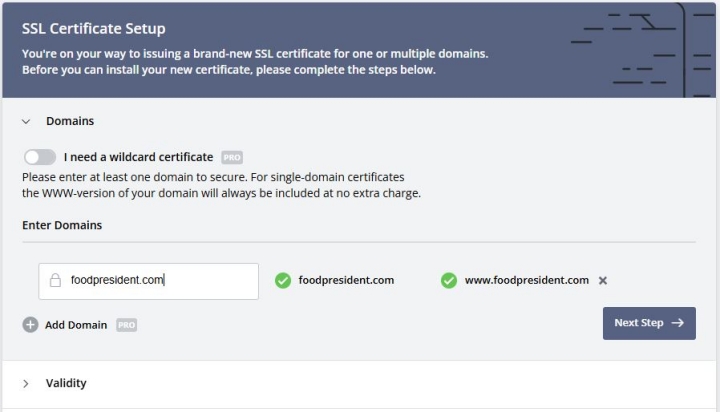
2. 로그인후 Dashboard >> New Certificate >> SSL Certificate Setup 진행
* 도메인 입력
3. 유효기간 선택
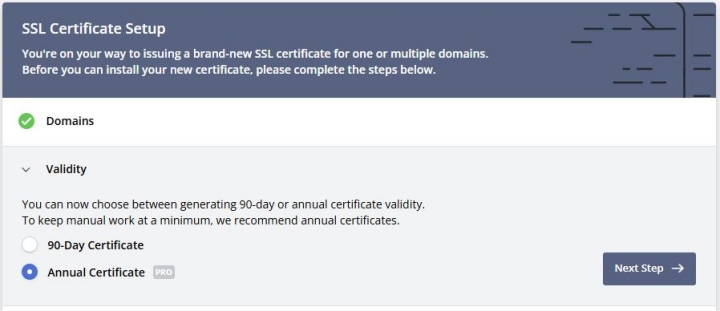
90일은 무료, 1년은 유료.
90일을 선택하여 진행 함
4. 부가서비스
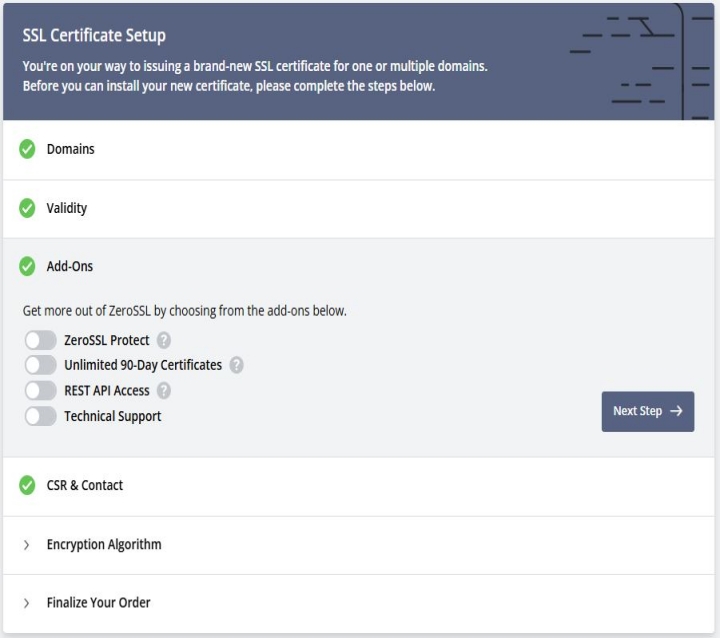
* 이 항목들은 SSL 인증서 자체가 아니라, 무료 인증서를 발급할 때 함께 가입을 권유하는 부가 서비스(Add-ons) 입
1. ZeroSSL Protect
홈페이지의 SSL 상태를 계속 감시해 주는 서비스
인증서 만료 예정, SSL 오류 발생, HTTPS 접속 불가 등을 모니터링하여 알려줌
2. Unlimited 90-Day Certificates
무료 계정에는 발급 개수, 관리 개수 등에 일정 제한이 있음
90일 인증서를 무제한으로 발급·관리할 수 있도록 해주는 유료 기능입니다.
홈페이지를 수십~수백 개 관리하는 제작업체에서 주로 사용합니다.
3. REST API Access
이것은 개발자를 위한 기능입니다.
프로그램에서 새 인증서 발급 > 자동 다운로드 > 자동 설치 를 할 수 있도록 API를 제공합니다.
일반 사용자는 거의 사용할 일이 없습니다.
4. Technical Support
기술 지원입니다. 유료는 이메일 지원, 우선 지원 등을 받을 수 있습니다.
하나의 도메인만 무료로 사용 할 경우에는 선택하지 않고 진행
5. CSR(Certificate Signing Request) 발급 방법
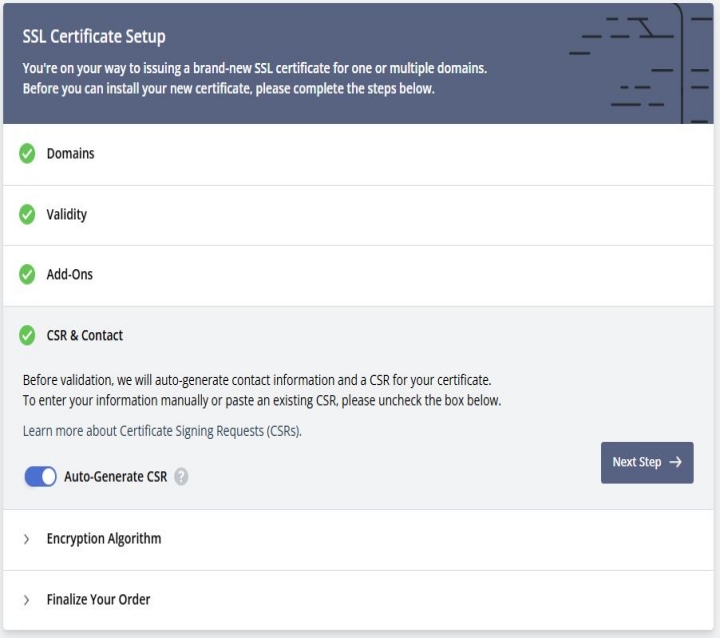
이 화면은 인증서를 발급하기 전에 CSR(Certificate Signing Request)을 어떻게 만들 것인지를 묻는 것입니다.
직접 정보를 입력하거나 이미 만들어 둔 CSR을 사용할 경우에는 아래 체크를 해제하고 진행함
CSR이란? ( Certificate Signing Request )
인증서 발급 신청서 입니다.
카페24에서는 체크를 그대로 두는 것이 가장 좋습니다.
그러면 ZeroSSL이 CSR 생성 Private Key 생성 을 모두 자동으로 처리해 줍니다.
다운로드한 certificate.crt, ca_bundle.crt, private.key 세 파일만 카페24에 업로드하면 됩니다.
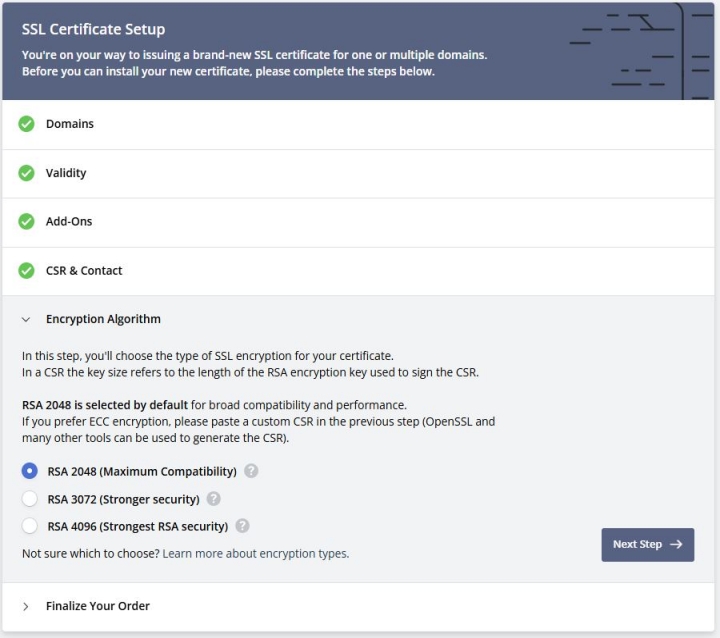
6. 사용할 암호화 키(RSA 키)의 길이 선택
이 화면은 SSL 인증서에 사용할 암호화 키(RSA 키)의 길이를 선택하는 것입니다.
카페24 + 일반 기업 홈페이지라면 기본값인 `RSA 2048`을 그대로 사용
RSA 2048 / 3072 / 4096 차이
| 항목 | RSA 2048 | RSA 3072 | RSA 4096 |
| 보안성 | ★★★★☆ | ★★★★★ | ★★★★★+ |
| 속도 | 가장 빠름 | 조금 느림 | 가장 느림 |
| 호환성 | 최고 | 매우 좋음 | 좋음 |
| 권장도 | ⭐⭐⭐⭐⭐ | ⭐⭐⭐ | ⭐⭐ |
RSA 2048은 '낮은 보안'이 아니라 '현재 가장 널리 사용되는 표준'입니다.
특별한 보안 요구사항(정부기관, 군, 연구기관 등)이 없는 일반 기업 홈페이지라면 RSA 3072나 4096으로 변경할 필요는 거의 없습니다.
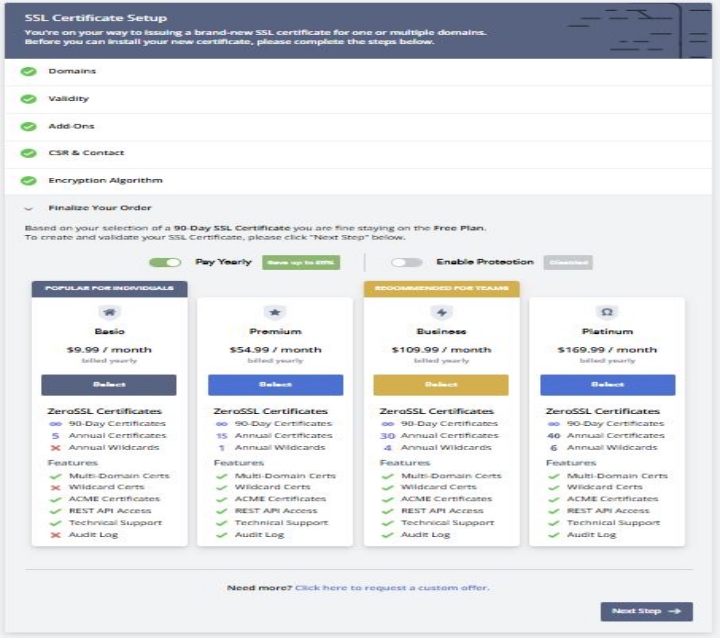
7. 주문완료하기
90일 SSL 인증서를 선택하셨으므로 무료 플랜을 계속 사용. SSL 인증서를 생성하고 유효성을 검사하려면 아래 "다음 단계"를 클릭
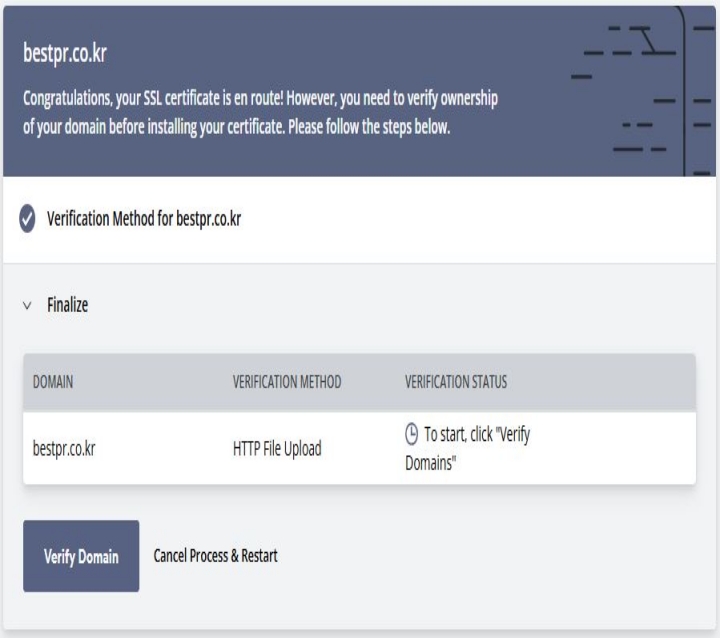
8. 도메인 확인
파일 업로드 방식을 선택하여 도메인 확인 작업을 진행함
아직 HTTPS 설정 전이므로 HTTP 선택
Download Auth File 클릭하여 txt 파일 다운로드 ( 브라우저에서 차단 할 경우 설정을 변경하여 진행 함 )
FTP 로 제시한 폴더에 업로드 ( 그누보드는 www 아래에 만들면 됨. /www/.well-known/pki-validation/?.txt)
업로드후 Next Step 클릭

9. 도메인 확인
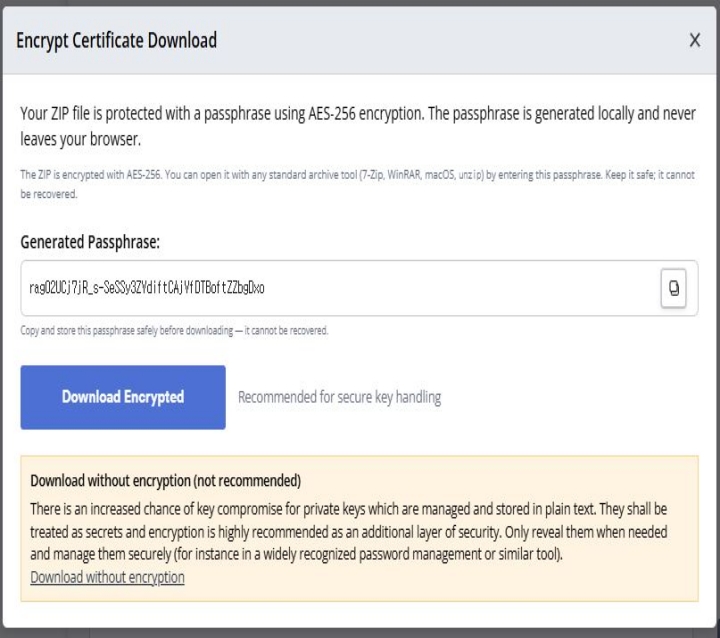
10. 인증서 다운로드
도메인이 확인되면 인증서를 다운 받는다
비빌번호를 포함하여 다운 받으면 압출을 풀때 비밀번호를 물어본다.
아래에 있는 download widout encryption 을 선탹하여 비번없이 다운 받아도 될 듯
ca_bundle.crt, certificate.crt, private.key
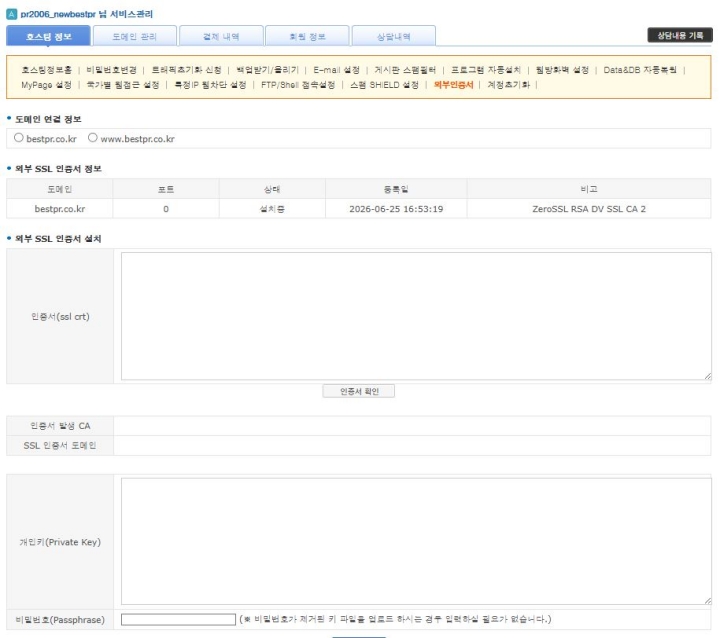
11. 카페24 설정
호스팅정보 > 외부인증서에 등록한다
certificate.crt 파일을 메모장으로 읽은후 모두 인증서(ssl crt)에 붙여 넣은후 인증서 확인 클릭 하면
하단의 인증서발행 CA, SSL 인증서 도메인이 자동 입력됨
private.key 파일을 메모장으로 읽은후 모두 개인키(private key)에 붙여 넣은후 신청하기 클릭 하면 완료
댓글목록
등록된 댓글이 없습니다.